




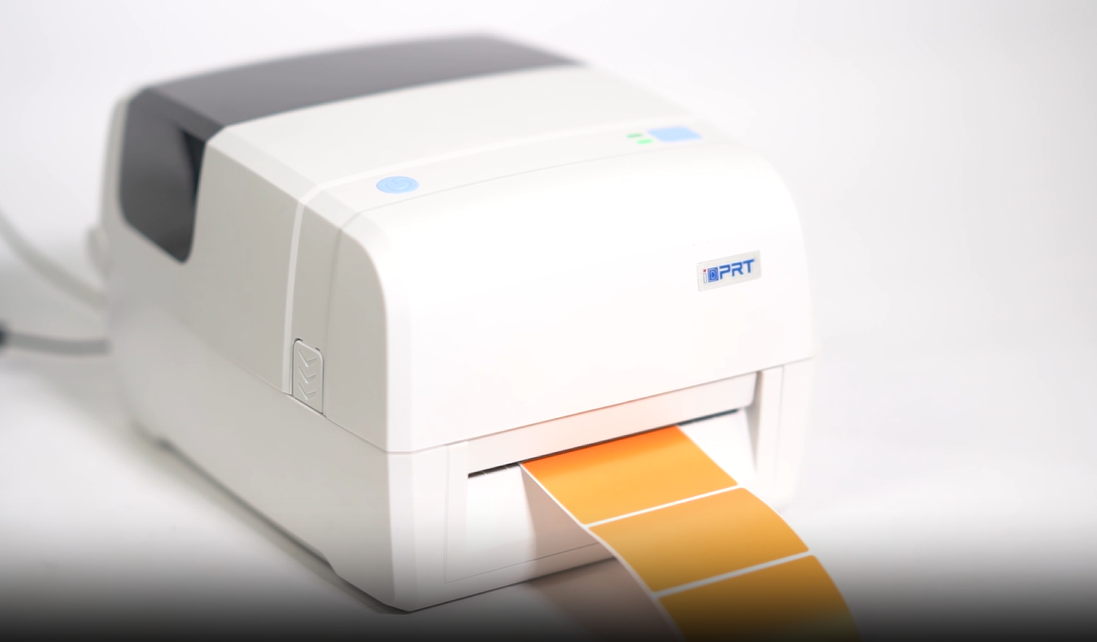
Proč je důležité správné nastavení a údržba tiskárny čárových kódů
Nesrovnatelná tisková hlava, prach na válcích nebo nesprávná kalibrace štítku mohou rychle vést k špatné čitelnosti čárových kódů. To nejen plýtvá štítky - narušuje pracovní postupy a způsobuje zpoždění při pokladně nebo ve skladu. Pravidelná údržba, správná kalibrace a správné nastavení pomáhají minimalizovat přestávky, prodloužit životnost tiskárny a zajistit, že se každé skenování počítá.
Jak nastavit tiskárnu čárových kódů?
Odkračování a umístění
Začněte pečlivě rozbalováním tiskárny. Vyberte si stabilní, bezprachový povrch v blízkosti napájení a datových připojení. Vyhněte se umístění tiskárny v prostředí s vysokou vlhkostí nebo přímým slunečním světlem.
Připojení k napájení a síti
Použijte napájecí adaptér dodaný výrobcem a připojte tiskárnu k systému přes USB, Ethernet nebo Wi-Fi v závislosti na modelu. Pro síťové tiskárny přiřaďte statickou adresu IP, aby se zabránilo budoucím problémům s připojením.
Instalace ovladačů a softwaru
Stáhněte si nejnovější ovladače a nástroje z webových stránek výrobce. To zajistí kompatibilitu s operačním systémem a odemkne všechny funkce tiskárny. U uživatelů systému Windows se ujistěte, že je tiskárna rozpoznána v části Zařízení a tiskárny.
Lloading Etikety a stuhy
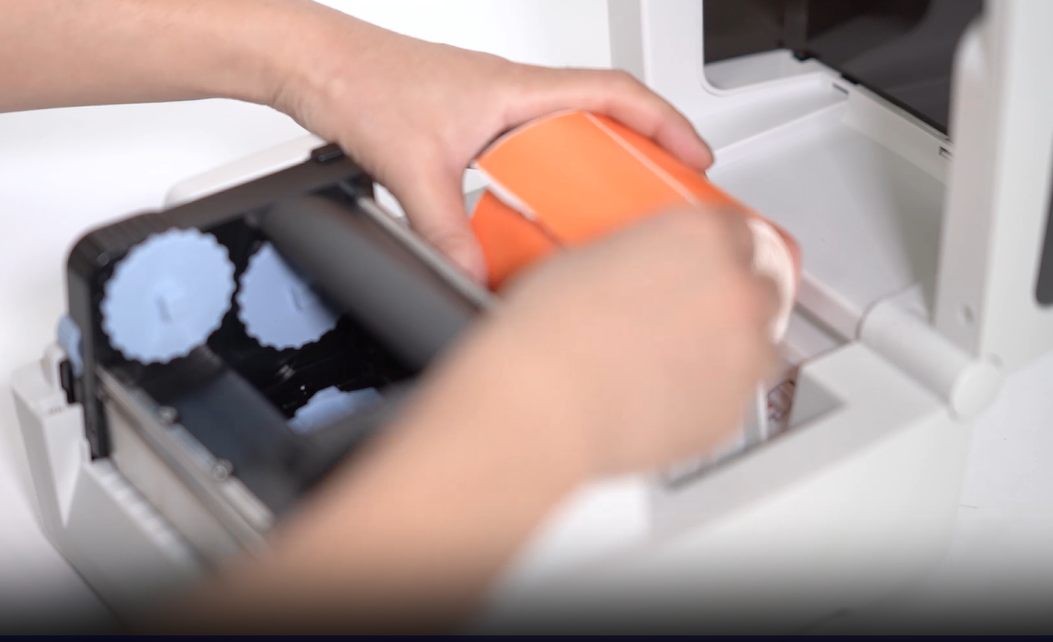
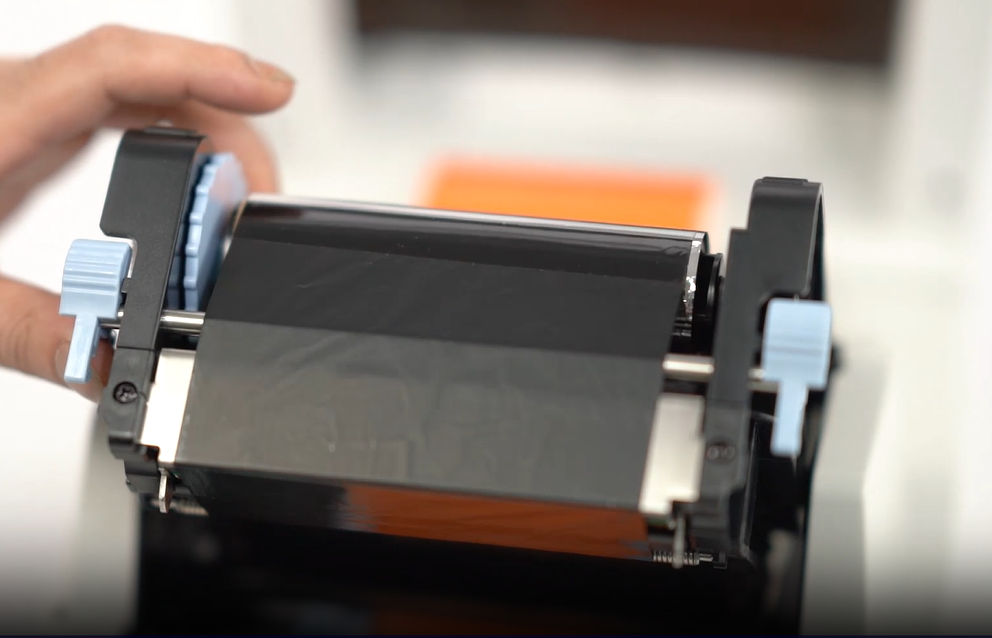
Otevřete prostor pro média a pečlivě naložte rolku štítku a stuhu (pro tepelné přenosové tiskárny). Ujistěte se, že etikety jsou správně zarovnány a hladce se napájí senzory. Zavřete kryt a zkontrolujte detekci médií.
Nastavit výchozí nastavení tiskárny
Před prvním tiskem nakonfigurujte výchozí nastavení v počítači, aby se zabránilo nesprávnému zarovnání štítků nebo chybám tisku. Klíčová nastavení zahrnují:
-
Typ média (mezera, černá značka, kontinuální): Přizpůsobte nastavení typu štítku, abyste zajistili správnou detekci štítku a zabránili přeskočení nebo ofsetovému tisku.
-
Velikost štítku a mezera: Do ovladače nebo softwaru pro úpravu štítků zadejte přesnou šířku a výšku (obvykle v mm). U štítků, které jsou stříhané, uveďte mezeru mezi jednotlivými štítky.
-
Rychlost tisku: Upravit podle složitosti obsahu. Střední rychlost (např. 4 ips) je vhodná pro text a čárové kódy; snížit rychlost grafiky nebo čárových kódů s vysokou hustotou pro zlepšení jasnosti.
-
Hustota tisku: Začněte výchozím nastavením a podle potřeby vylaďte. Pokud se čárové kódy objeví slabě, postupně zvyšujte úroveň tmy.
Kalibrace tiskárny čárových kódů
1. Proč je kalibrace důležitá
Tiskárny čárových kódů - ať už přímý tepelný nebo tepelný přenos - spoléhají na přesnou detekci médií pro správný tisk.
Vzhledem k tomu, že velikosti a formáty štítků se značně liší, kalibrace pomáhá senzorům tiskárny přesně detekovat výchozí polohu a délku každého štítku, čímž se zabraňuje nesprávnému zarovnání nebo přeskočení.
2. Typy senzorů čárových kódů a jak fungují
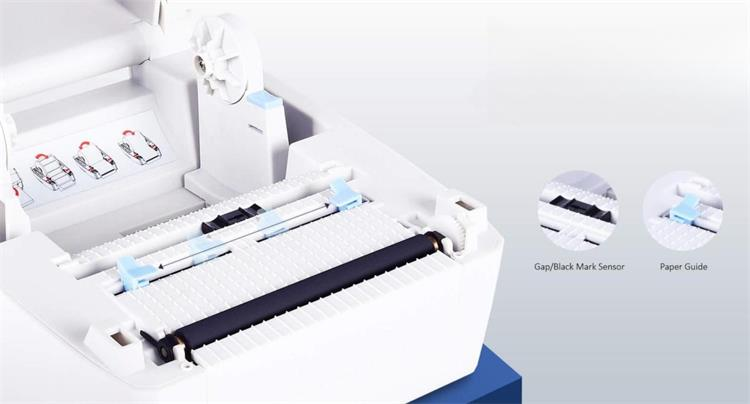
Senzor mezery (přenosný senzor)
Tento senzor, který se používá s štítky vyrezávanými na trysky, detekuje mezeru mezi každou štítkou měřením světla procházejícího obložením. Je běžné jak v přímých tepelných, tak i tepelných přenosových tiskárnách, které používají standardní lepicí etikety.
Senzor černé značky (reflexní senzor)
Detekuje černé stopy nebo zářezy tištěné na zadní straně štítku. Vhodné pro zásoby štítků nebo kontinuální média bez fyzických mezer - běžně používané v oděvů, maloobchodu a logistice.
Doporučené čtení: Pochopení detekce černých značek v tiskárnách etiket
Detekce zářezu nebo díry
Některé senzory černých značek mohou také detekovat výřezy nebo perforace na podložce. Funguje to podobně jako černé značky pro identifikaci začátku každého štítku.
3. Jak kalibrovat tiskárnu čárových kódů?
Kalibraci lze provádět automaticky prostřednictvím rozhraní tiskárny nebo ručně pomocí softwaru. Vždy se podívejte na příručku.
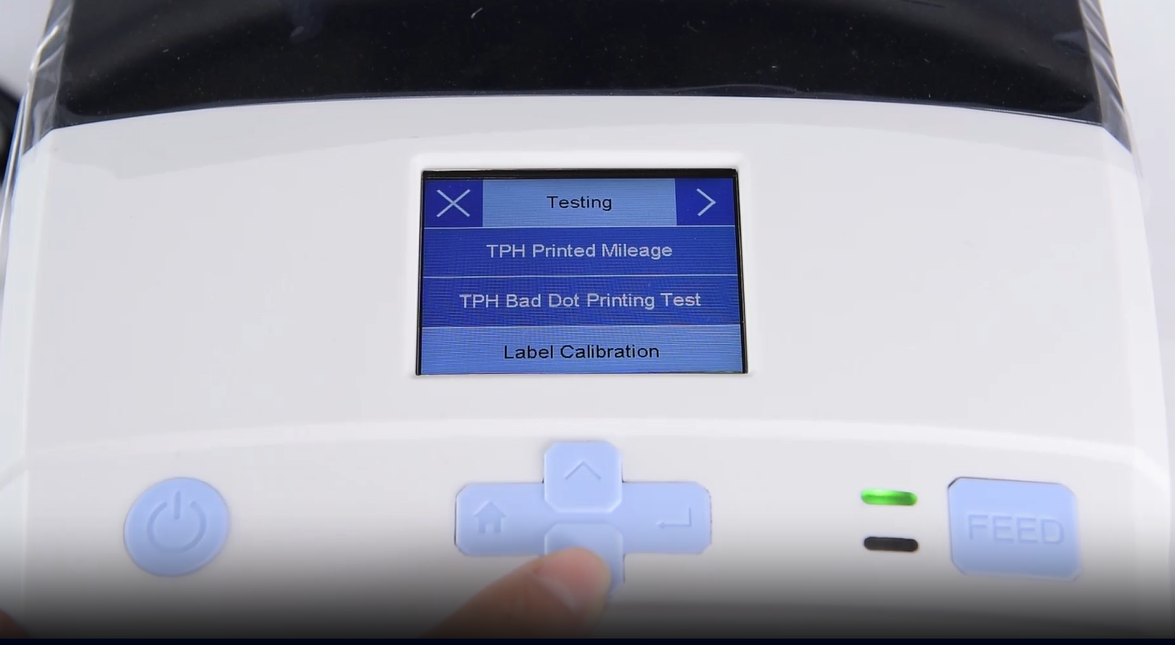
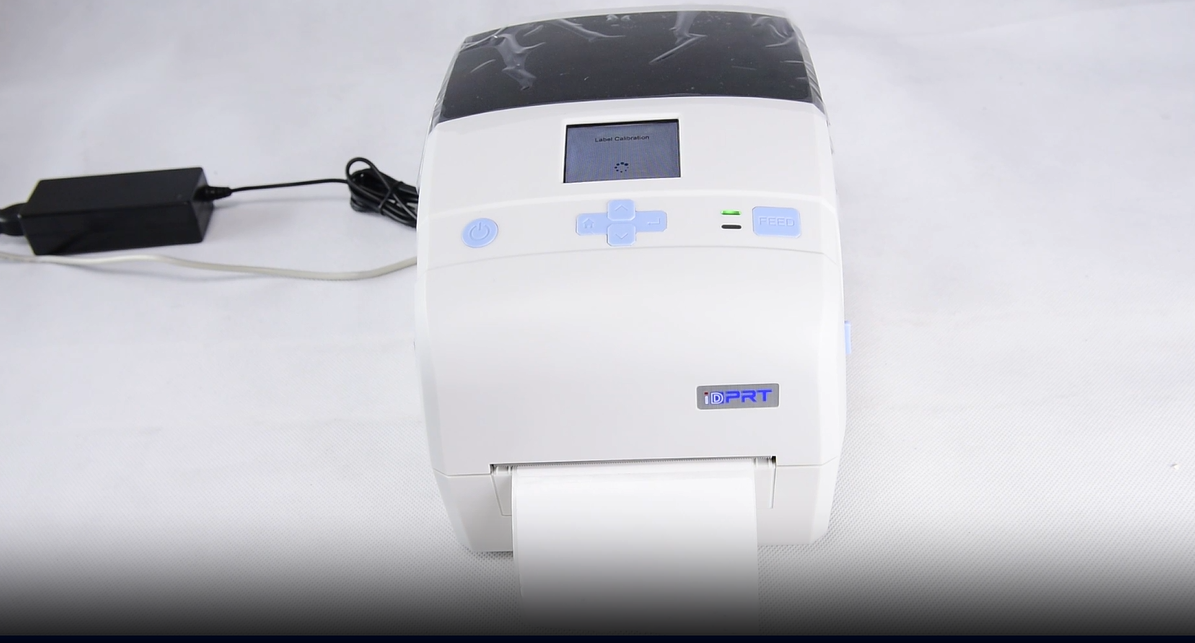
Obecné kroky automatické kalibrace
- Vypněte tiskárnu.
- Stiskněte a podržte tlačítko "Feed" nebo "Pause" (liší se podle značky).
- Zapněte tiskárnu při podržení tlačítka.
- Tiskárna napájí několik štítků pro detekci parametrů štítků. Uvolněte tlačítko pro dokončení kalibrace.
Pro jemnější nastavení, jako je počáteční poloha štítku, délka nebo citlivost senzoru, použijte ovladač nebo software štítku pro ruční kalibraci. To je zvláště užitečné pro nestandardní nebo speciální média.
Pokud při tisku zaznamenáte nesprávné zarovnání štítku nebo posun obsahu, odstraňte problémy kontrolou následujících položek:
- Ujistěte se, že velikost softwarových štítků odpovídá vašim fyzickým štítkům.
- Ověřte, že je v ovladači vybrán správný typ média (mezera, černá značka, kontinuální).
- Opět spustit automatickou kalibraci, pokud etikety pokračují v posunu.
- Pokud problém přetrvává, senzor může být špinavý nebo opotřebený – vyčistěte ho nebo kontaktujte technickou podporu.
4. Kdy překalibrovat tiskárnu čárových kódů
Kromě toho byste měli překalibrovat tiskárnu čárových kódů, když:
Obecné kroky automatické kalibrace
- Změna velikosti nebo typu štítku
- Přepínání mezi médiem štítku a značky
- Po čištění senzorů
- Pokud dojde k nesprávnému zarovnání, přeskočení nebo ofsetovému tisku
Tipy na údržbu a čištění tiskárny čárových kódů
1. Nástroje, které potřebujete
- Isopropylový alkohol (90 % nebo vyšší)
- Bezdrážka nebo čisticí tampony
- Čisticí karty (pro tepelné tiskárny)
2. Čištění tiskové hlavy a válce
- Vypněte tiskárnu a odpojte ji.
- Otevřete sestavu tiskové hlavy.
- Použijte bez srsti handřík lehce navlhčený isopropylovým alkoholem a jemně utřete tiskovou hlavu, abyste odstranili všechny zbytky.
- Nechte úplně vyschnout před zavíráním krytu.
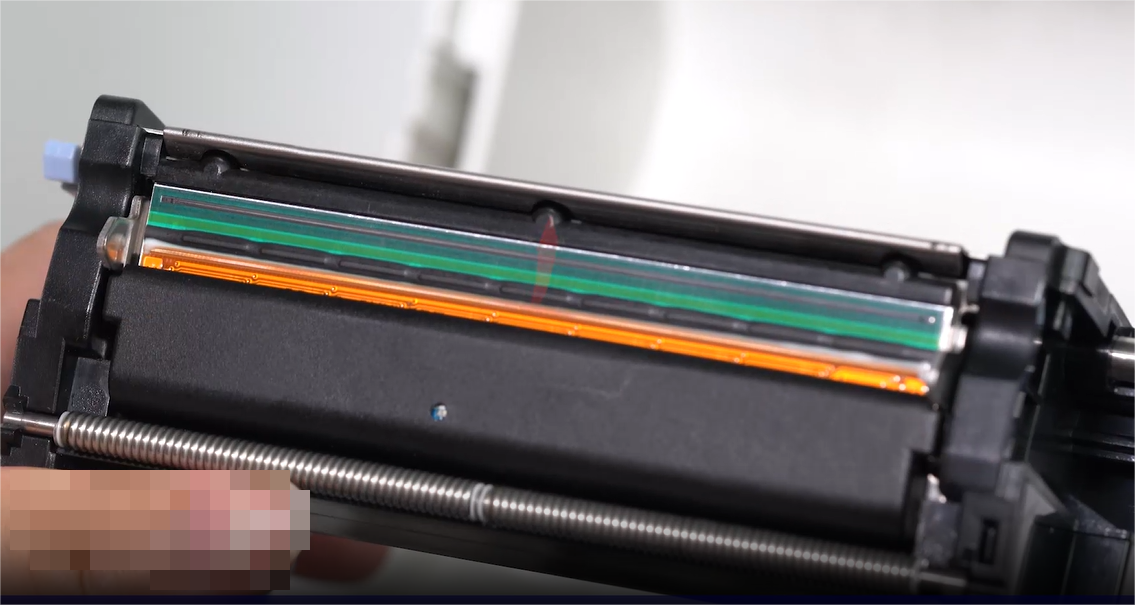
3. Čištění plechového válce
Odstranit prach a lepidlo nahromadění z válce pomocí čisticí karty nebo alkoholem navlhčený hadřík. Otočte válec ručně, abyste vyčistili celý povrch.
4. Údržba senzorů a interiéru
Používejte suchý vzduch nebo měkký kartáč k odstranění prachu ze snímačů a vnitřních prostor. Vyhněte se hlubšímu foukání prachu do tiskárny.
5. Rozvrh údržby
Běžné problémy s tiskárnou čárových kódů a opravy
Vyblednuté nebo neúplné tisky
Příčina: Špinavá tisková hlava, nesprávné nastavení tepla nebo nízkokvalitní etikety.
Oprava: Čistěte tiskovou hlavu, zvýšte teplo pomocí softwaru a použijte doporučená média.
Přeskočení nebo nesprávné sladění štítků
Příčina: Nesprávná kalibrace senzoru nebo nesprávné nastavení štítku.
Oprava: Rekalibrujte tiskárnu a ověřte velikost/typ štítku v nastavení ovladače.
Vrásková stuha nebo smaging
Příčina: Nesprávné zatížení pásky nebo problémy s plechovým válcem.
Oprava: Opět nainstalujte pásku správným napětím. V případě potřeby vyčistěte nebo vyměňte válec.
Udržujte tiskárnu připravenou k provozu
Údržba čárové tiskárny nemusí být komplikovaná. S správným nastavením a pravidelnou péčí přinese tiskárna pokaždé ostré, skenovatelné etikety. Postupujte podle těchto kroků, abyste snížili chyby, prodloužili životnost zařízení a udrželi provoz hladký.