




Proč váš QR kód vypadá rozmazaný a jak ho rychle opravit

Rozmazaný QR kód může zničit marketingovou kampaň, zpoždit zásilku nebo frustrovat\nZákazníci za sekundy. Pokud váš QR kód vypadá rozmazaný, nebude skenován nebo funguje na jednom\nTelefon, ale ne jiný, nepanikařte. Ve většině případů můžete opravit rozmazanost QR kódu pod\nchvíli.
Tato komplexní příručka vysvětluje:
- ● Proč a\nQR kód je rozmazaný
- ● Jak se\nokamžitě opravit rozmazaný QR kód
- ● Na\npřesné nastavení rozlišení a tisku, které byste měli použít
- ● Když\nblur je vlastně problém s zkreslením
- ● Jak QR\nOprava chyb v kódu opravdu funguje
Začněme nejrychlejšími opravami.
QR\nRozmazání kódu? Opravte to za méně než minutu
Pokud váš QR kód vypadá rozmazaný nebo se neskenuje, zkuste tyto\nNejdřív rychlé kontroly:
Vypněte „Přizpůsobit se stránce“ nebo automatické škálování v tiskárně\nnastavení
Tisk při 300 DPI nebo vyšší
Použít původní obrázkový soubor (ne snímek obrazovky)
Zvýšení kontrastu (černá na bílé funguje nejlépe)
Ujistěte se, že je kolem kódu dostatek bílého místa
Zkuste skenovat při jasnějším světle
V mnoha případech je problémem rozšíření nebo\nNeslučitelnost rozlišení. Nejde o samotný kód, ale o to, jak se zobrazuje nebo\ntištěné.
Podívejme se, co způsobuje, že QR kódy\nztrácí jasnost.
Proč?\nQR kódy se stávají rozmazanými - a jak opravit každou příčinu
Na základě rozsáhlých testů tisku v reálném světě a zkušeností z průmyslu jsme\nsystematicky identifikovat nejčastější příčiny rozmazaných QR kódů a poskytnout\njasná, praktická řešení pro každý scénář.
QR kód s nízkým rozlišením (a\npřesné rozlišení, které byste měli použít)
Příčina:
Váš QR kód byl exportován s příliš nízkým rozlišením. Když se rozšiřuje, je\nse stane pixelovaným a rozmazaným.
To se často stává, když:
- Export jako malý soubor JPG
- Snímek obrazovky místo stahování původního
- Změna velikosti bitmapového obrázku
Oprava:
- ✔️ Pro digitální displej: zajistit každý QR\nmodul (malý čtverec) má alespoň 4×4 pixely
- ✔️ Použít dostatečně velký pixel\nrozměr při exportu (například alespoň 1000 × 1000 px pro\ntiskově orientovaných návrhů).
- ✔️ Použít formát SVG kdykoli je to možné\n (vektorové soubory měřítko bez rozmazaní)
Pokud máte pouze malý soubor PNG nebo JPG\na když ho zvětšíte, rozmazne se - není způsob, jak ho obcházet. To není design\nchyba; To je fyzika.
QR kód rozmazaný po\nTisk (DPI, škálování, nastavení papíru)
Příčina:
QR kód vypadá ostrý na obrazovce, ale rozmazaný na papíře.
Běžné důvody:
- Tiskárna nastavena na režim návrhu
- Povoleno škálování „Přizpůsobit se stránce“
- Tisk při nízkém DPI
- Nízkokvalitní papír absorbující inkoust
Oprava:
- ✔️ Nastavení tiskárny na vysokou kvalitu
- ✔️ Vypnout automatické škálování
- ✔️ Tisk minimálně 300 DPI
- ✔️ Používejte matný nebo potažený etiketový papír
Skutečný příklad:
Malý maloobchodní obchod navrhl list A4 s\nvíce etiket výrobků obsahujících QR kódy. Tiskárna povolila „Fit“\ndo US Letter,“ mírně zkreslit kódy a snížit jejich\nefektivní řešení. Přetisk při 300 DPI v původní velikosti bez\nškálování okamžitě vyřešilo problém skenování. Někdy je oprava\nTak jednoduché.
Výběr spolehlivé tiskárny štítků čárových kódů
Pokud nastavení DPI a škálování problém nevyřeší, problém\nmůže být\nVaše tiskárna. Malé QR kódy na obalových etiketách nebo identifikačních značkách vyžadují\nostrý,\npřesný výstup. Nekvalitní tiskárny mohou způsobit rozmazaní modulů\nspolečně,\nZvláště na malých etiketách.
V takových případech je vysoká hustota štítek čárového kódu\ntiskárny —\njako jsou profesionální modely iDPRT s stabilním 300 nebo dokonce 600 DPI\nvýstup –\npomáhají udržovat čisté okraje a konzistentní výkon skenování na\ndopravní štítky\na balení výrobků.
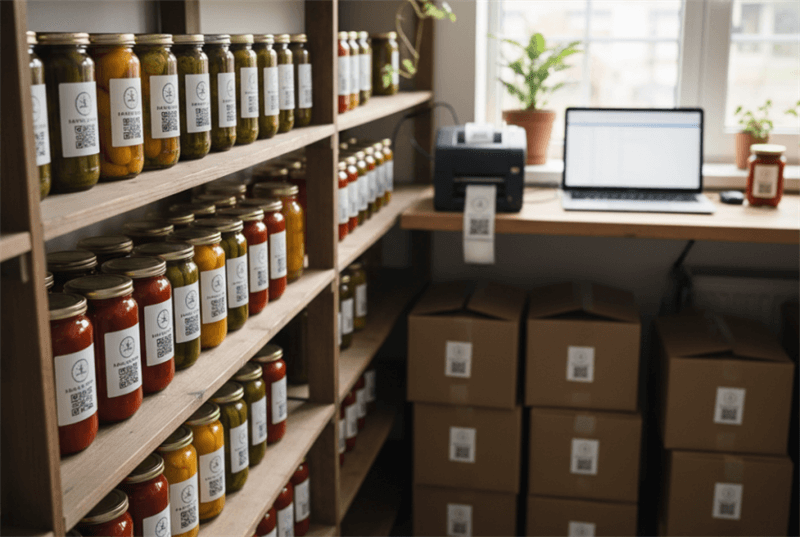
Zlepšením přesnosti tisku předcházíte problémům s jasností skenování místo\nopravit později.
Příklady vysokého rozlišení\nTiskárny štítků QR kódů
iDPRT řada SP320 – 3 palce\nTermická čárová tiskárna
Vhodné pro štítky výrobků, domácí\netikety potravin, etikety složek a logo nálepky, které vyžadují\nostré, skenovatelné QR kódy.

- Rozlišení: 203 dpi
- Vytisknout\nmetoda: Přímé tepelné
- Maxi.\nrychlost tisku: 7ips (180mm/s)
- Maxi.\nšířka tisku: 2,83 palce (72mm)
- Paměť:
iDPRT řada iF4 – 4 palce\nTepelný přenos čárových kódů tiskárna
Vyrobeno pro odolné, vysoké hustoty\n1D a 2D tisk čárových kódů, který poskytuje ostré, odolné proti skvrnám QR\nkódy pro značky aktiv a etikety produktů.

- Rozlišení: 203 dpi, 300 dpi
- Vytisknout\nmetoda: Přímé teplo a přenos tepla
- Maxi.\nrychlost tisku: 6ips při 203 dpi, 5ips při 300 dpi
- Maxi.\nšířka tisku: 4,25 "(108mm) @ 203dpi a\n4.17"(108mm) @ 300dpi
- Paměť: 64MB RAM/ 128MB Flash
iDPRT Gala Series – 4 palce\nPrůmyslová tiskárna čárových kódů
Navržen pro velkoobjemový tisk\nID značky malých částí, štítky aktiv a 2D kódy s vysokou hustotou v\nprůmyslové prostředí.

- Rozlišení: 203 dpi, 300 dpi nebo 600 dpi
- Vytisknout\nmetoda: Přímé teplo a přenos tepla
- Maxi.\nrychlost tisku: 14ips @ 203dpi, 10ips @\n300 dpi, 6 ks při 600 dpi
- Maxi.\nšířka tisku: 4,1 "(104mm) @ 203dpi a\n4,17 "(106 mm) @ 300 dpi a 600 dpi
- Paměť: 2 GB flash / 512 MB paměti RAM
Proč QR kódy vypadají rozmazané\nObrazovky nebo sociální média
Příčina:
Kompresi.
Platformy jako Instagram, WhatsApp,\na Facebook komprimuje nahrané obrázky. Pokud nahráte QR kód jako JPG,\nkompresní artefakty mohou rozmazat okraje.
Snímky obrazovky také snižují kvalitu,\nZvláště pokud se používá na starších zařízeních.
Oprava:
- ✔️ Nahrajte původní soubor PNG nebo SVG
- ✔️ Vyhněte se snímkům obrazovky
- ✔️ Nepoužívejte filtry
- ✔️ Udržujte vysoký kontrast
Pokud váš QR kód vypadá jen rozmazaný\npo zveřejnění online je pravděpodobně viníkem komprese platformy.
Chyby, které způsobují QR\nKódy vypadají rozmazané
Příčina:
Špatný kontrast nebo chybí tichá zóna (bílá hranice).
QR kód vyžaduje:
- Silný kontrast (černá na bílé je ideální)
- Čistá bílá hranice (tzv. klidná zóna)
- Žádné gradienty nebo těžký styling
Oprava:
- ✔️ Zajištění minimální klidné zóny o šířce 4 modulů
- ✔️ Vyhněte se pastelovým pozadím
- ✔️ Vyhněte se umístění QR kódu nad rušné obrázky
Návrhář jednou vložil QR kód do\nbarevné pozadí letáku bez zachování klidné zóny. Vypadalo to\nstylový, ale skenování selhalo. Jakmile přidali správný odstup, fungovalo to\nokamžitě.
Jak se říká, "nebuď s tím roztomilý" -\njasnost překonala estetiku, pokud jde o skenovatelnost.
Když\nZamazaný QR kód je ve skutečnosti problémem s zkreslením
Někdy problém není rozmazaný - je to zkreslení.
Skreslený QR kód z roztažení nebo špatné\nAspektový poměr
QR kód musí zůstat úplně čtvercový.
Pokud:
- Roztáhněte ji horizontálně
- Komprimujte ji vertikálně
- Změnit velikost nerovnoměrně
Zrušujete vnitřní vzorec.
Oprava:
- ✔️ Vždy udržujte poměr stran 1:1
- ✔️ Proporčně změnit velikost
- ✔️ Vyhněte se tažení pouze jedné strany obrázkové krabice
Dokonce i mírné zkreslení může narušit skenování\nspolehlivost.
Skreslený QR kód na zakřivených povrchách (štítky)\n & balení)
Při tisku na lahvích, trubkách nebo zakřivených\nbalení, QR kódy mohou zkřivit.
Oprava:
- ✔️ Zvýšit velikost kódu
- ✔️ Použít vyšší úroveň opravy chyb (viz další část)
- ✔️ Vyhněte se umístění QR kódů v blízkosti záhybů nebo okrajů
Na zakřivených plochách selhají malé QR kódy více\nsnadno. Větší je bezpečnější.
Jak\nOprava chyb a velikost modulu ovlivňují rozmazané QR kódy
Teď se přesouváme za povrchové opravy.\nPochopení této části vám dává skutečnou výhodu.
Jak úroveň opravy chyb\nOvlivňuje rozmazaný QR kód
QR kódy mají vestavěnou opravu chyb:
To znamená, že i když je až 30% kódu poškozeno nebo\nrozmazané, může stále skenovat (na úrovni H).
Pokud je váš QR kód mírně rozmazaný, ale stále\nfunguje, oprava chyb vás ušetří.
Pokud selže, zvážte regeneraci s vyšší chybou\núroveň korekce.
Minimální velikost modulu: proč\nMalé QR kódy se zamítnou
Každý malý čtverec v QR kódu se nazývá\nmodulu. Pro spolehlivé skenování:
- Každý modul by měl být alespoň 4x4 pixelů na obrazovce
- Tisknuté moduly by neměly klesat pod 0,4 mm na modul
Pokud jsou moduly příliš malé, rozmazat a tisk se rozšíří\nspojit je dohromady.
To je, když skenování selže.
To je důvod, proč malé QR kódy na vizitkách často\nbojovat.
Jak\nOprava rozmazaného QR kódu (průvodce krok za krokem)
Pojďme projít tím nejlepším opravním procesem.
Identifikujte příčinu
Zeptejte se:
- Je to na obrazovce rozmazané?
- Teprve po tisku?
- Pouze na některých telefonech?
Diagnóza záleží.
Oprava bez regenerace\n (Rychlé vylepšení)
Můžete vyzkoušet:
- ✔️ Zvýšení kontrastu
- ✔️ Nastavení jasu
- ✔️ Tisk ve vyšší kvalitě
- ✔️ Zlepšení osvětlení
Buďte opatrní s ostrými filtry - mohou\nzavádět hluk.
Neexistuje žádný skutečný nástroj pro opravu rozmazaného QR kódu, který\nmagicky obnovuje ztracené rozlišení. Pokud je původní soubor s nízkým rozlišením,\nRegenerace je nejbezpečnější možností.
Regenerovat QR kód\nSprávně
Nejlepší dlouhodobá řešení:
- Exportovat jako SVG
- Použít 300 DPI (tisk)
- Vyberte úroveň opravy chyb M nebo Q
- Zachovat klidnou zónu
- Udržujte vysoký kontrast
To je čisté řešení.
Jak\nskenovat rozmazaný QR kód, když ho nemůžete znovu vytisknout
Někdy je přetisk nemožný. Zkuste:
- Zvýšení okolního světla
- Držte telefon stabilně
- Nastavení vzdálenosti
- Lepší naklápání pro snížení oslnění
Některé aplikace pro skenování zvládají nedokonalé kódy lépe než\nvýchozí kamery.
Pokud jeden telefon selže, zkuste jiný - hardware fotoaparátu se liší.
finále\nKontrolní seznam, jak se vyhnout rozmazaným QR kódům
Před publikováním nebo tiskem zkontrolujte tuto strukturovanou\nkontrolní seznam:
| Kategorie | Požadavky |
|---|---|
| & Formát souboru |
✓ Použít SVG kdykoli je to možné ✓ Pokud používáte PNG, exportujte ve vysokém rozlišení |
| Nastavení tisku |
✓ Minimální 300 DPI ✓ Zakázat automatické škálování ✓ Používejte matný nebo potažený papír, vyhněte se lesklým nebo reflexním povrchům |
| Digitální displej |
✓ Minimálně 200×200 px pro jednoduché kódy ✓ Větší velikost pro složité adresy URL |
| Konstrukční normy |
✓ Udržujte 4-modulovou tichou zónu ✓ Zajistit silný kontrast ✓ Vyhněte se zkreslení |
| Konečné ověření |
✓ Testování na alespoň 3 zařízeních ✓ Zkouška za různých světelných podmínek |
Pokud postupujete podle těchto kroků, rozmazaný QR kód by neměl být\nUž je to problém.
Na konci dne není QR kód složitý - ale\nJe to přesné. Chovejte se s ním jako s malou strojově čitelnou grafikou, ne jen s návrhem\nprvek.
Získejte správné rozlišení, respektujte odstup a jste\nzlaté.
FAQ: Rozmavé QR kódy a skenování\nOtázky
Otázka 1: Proč jsou tištěné QR kódy rozmazané?
Obvykle nízké DPI nebo nastavení škálování.
Otázka 2: Fungují rozmazané QR kódy stále?
Někdy. Oprava chyb může kompenzovat až 30 %.
Q3: Jaké rozlišení by měl QR kód\nbýt?
300 DPI pro tisk; Každý modul má alespoň 4×4 pixely.
Otázka 4: Ovlivňuje „Přizpůsobit se stránce“\nskenovatelnost?
- Ano. - Ano. Může zkreslit proporce.
Otázka 5: Mohu opravit rozmazaný QR kód v\nPhotoshopu?
Můžete zlepšit kontrast, ale skutečné rozlišení nemůže\nbýt obnovena. Regenerace je lepší.
Otázka 6: Proč skenuje na Androidu, ale ne\niPhone?
Snímače fotoaparátu a zpracování se liší. Osvětlení také\nzáleží.